Domain galvanikanlage.de kaufen?
Wir ziehen mit dem Projekt
galvanikanlage.de um.
Sind Sie am Kauf der Domain
galvanikanlage.de interessiert?
domain@kv-gmbh.de · 0541-91531010
Domain galvanikanlage.de kaufen?
Was ist AppData Roaming?
AppData Roaming ist ein Ordner auf einem Windows-Betriebssystem, der für die Speicherung von Anwendungsdaten verwendet wird. In diesem Ordner werden Benutzerdaten und Einstellungen für bestimmte Programme gespeichert, die für alle Benutzerkonten auf dem Computer zugänglich sein sollen. Dies ermöglicht es Anwendungen, ihre Daten zwischen verschiedenen Benutzerkonten oder Computern zu synchronisieren. **
Wie finde ich AppData Ordner?
Um den AppData-Ordner auf einem Windows-Computer zu finden, musst du zunächst den Windows Explorer öffnen. Anschließend klickst du auf die Schaltfläche "Ansicht" in der oberen Menüleiste und aktivierst die Option "Ausgeblendete Elemente anzeigen". Dadurch werden versteckte Dateien und Ordner sichtbar, darunter auch der AppData-Ordner. Du kannst dann den Pfad C:\Benutzer\DeinBenutzername\AppData eingeben, um direkt zum AppData-Ordner zu gelangen. Alternativ kannst du auch "%appdata%" in das Suchfeld des Windows Explorers eingeben, um direkt zum Roaming-Ordner innerhalb des AppData-Ordners zu gelangen. **
Ähnliche Suchbegriffe für AppData
Top-Angebote
Produkte zum Begriff AppData:
-
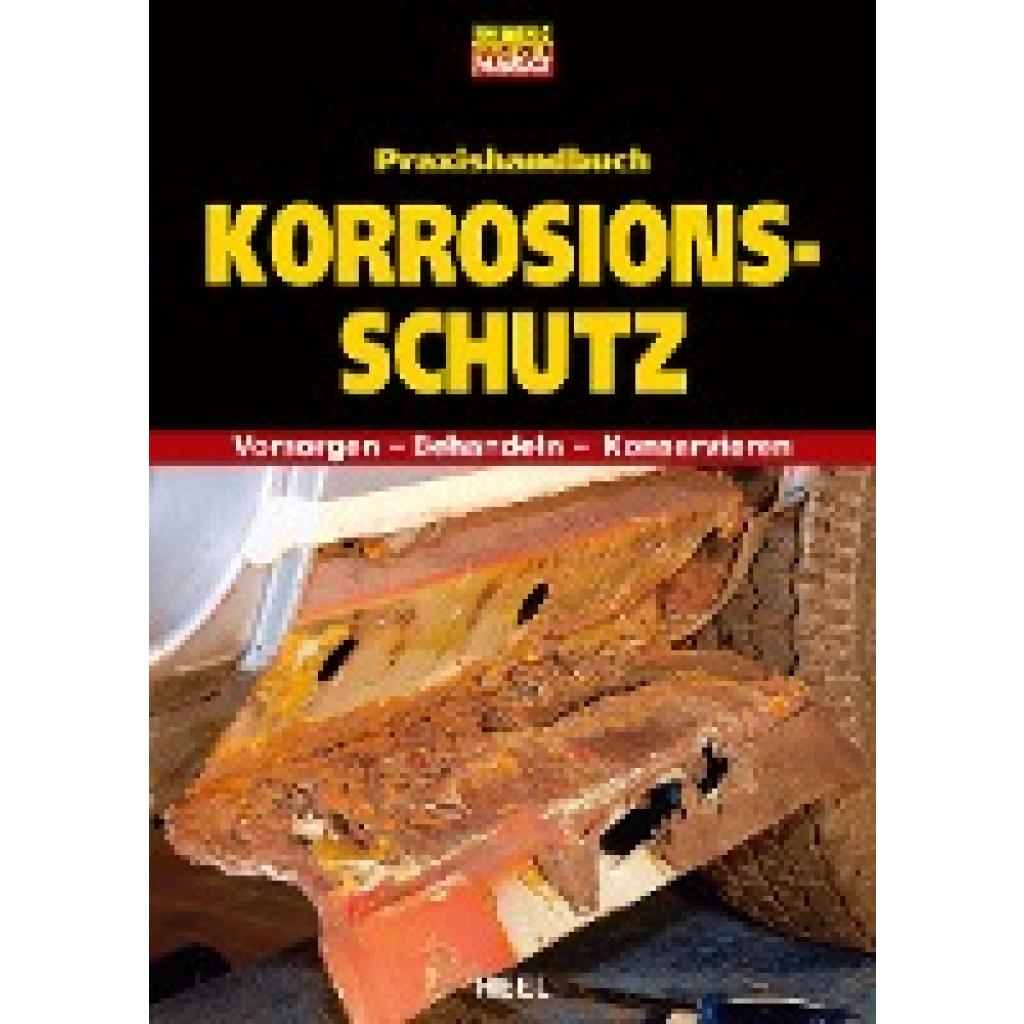
Praxishandbuch KorrosionsschutzPraxishandbuch Korrosionsschutz , Vorsorgen - Behandeln - Konservieren , Transportsysteme > Autoteile & Zubehör , Erscheinungsjahr: 20140331, Produktform: Leinen, Seitenzahl/Blattzahl: 96, Abbildungen: ca. 200 farbige Abbildungen, Keyword: DIY; Do it yourself; Entfernen; Handwerk; Handwerker; Klassiker; Korrosions Reparaturen; Korrosionsschutz; Markt; Oldtimer; Praxishandbuch; Ratgeber; Rost; Rost entfernen; Sachbuch; Schutz; Schweißen; Selber machen; Tipps und Tricks; Tips und Tricks; Tricks; Vorbeugen; Vorbeugung; Werkstatt; Youngtimer, Fachschema: Auto / Technik, Tuning~Korrosion~Fahrzeug - Fahrzeugbau - Fahrzeugtechnik~Wartung, Thema: Optimieren, Warengruppe: HC/Auto/Motorrad/Moped, Fachkategorie: Wartung und Instandhaltung von Fahrzeugen und Handbuch, Thema: Orientieren, Text Sprache: ger, UNSPSC: 49019900, Warenverzeichnis für die Außenhandelsstatistik: 49019900, Verlag: Heel Verlag GmbH, Verlag: Heel Verlag GmbH, Verlag: Heel, Länge: 304, Breite: 215, Höhe: 20, Gewicht: 1044, Produktform: Gebunden, Genre: Sachbuch/Ratgeber, Genre: Sachbuch/Ratgeber, Herkunftsland: SLOWENIEN (SI), Katalog: deutschsprachige Titel, Katalog: Gesamtkatalog, Katalog: Kennzeichnung von Titeln mit einer Relevanz > 30, Katalog: Lagerartikel, Book on Demand, ausgew. Medienartikel, Relevanz: 0035, Tendenz: +1, Unterkatalog: AK, Unterkatalog: Bücher, Unterkatalog: Hardcover, Unterkatalog: Lagerartikel, WolkenId: 200229629,95 €*Versand: 0,00 €Sichere Weiterleitung zum Anbieter
-
Ionenpermeabilität einer Korrosionsschutz-Beschichtung, Taschenbuch von Gábor Palotai, AV Akademikerverlag, 978-3-639-49643-7Ionenpermeabilität Einer Korrosionsschutz-beschichtung, Taschenbuch Von Gábor Palotai, Av Akademikerverlag, 978-3-639-49643-7, Seitenanzahl: 10435,95 €*Versand: 0,00 €Sichere Weiterleitung zum Anbieter
-
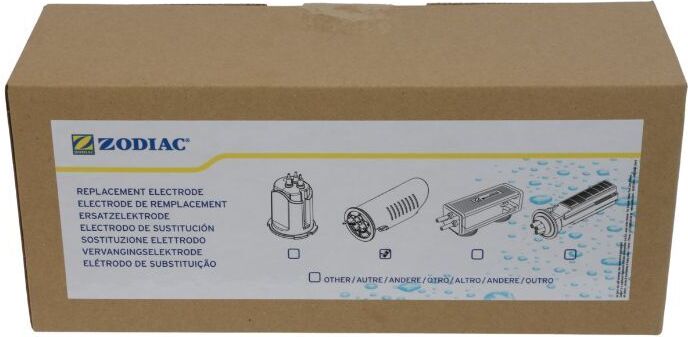
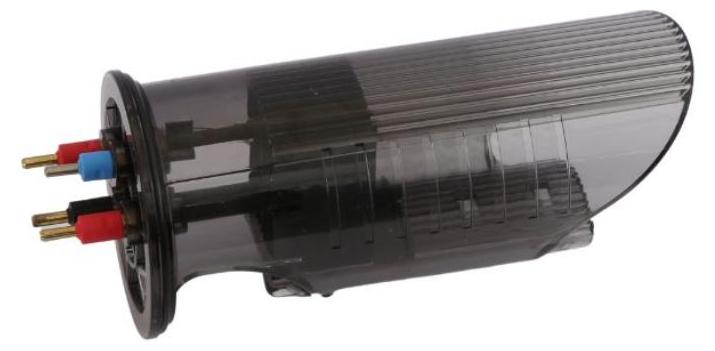
Zodiac Ersatz Elektrolyse-Zelle TRi 10ZODIAC Ersatzteil Elektrolysezelle für Salzelektrolyseanlage TRi 10 #R0758400 Elektrolyse Zelle ZODIAC TRi 10 für max. Wasservolumen von 40 m³, Chlorproduktion 10 g/h. Ersatzteilnummer R0758400. Elektrolysezelle TRi 10 geeignet für: Zodiac TRi 10TRi ExperteXO iQ Achtung: Lieferumfang enthält Elektrolysezelle ohne Anschlussverschraubung und ohne Gehäuse. Betriebsdruck: 2,75 barChlorproduktion: 10 g/hgeeignet für Zodiac TRi 10 / TRi Expert / eXO iQ449,00 €*Versand: 0,00 €Sichere Weiterleitung zum Anbieter


-
Ist der AppData-Ordner wichtig?
Ja, der AppData-Ordner ist wichtig, da er von Windows verwendet wird, um Anwendungsdaten für Benutzerprofile zu speichern. Viele Anwendungen speichern dort Konfigurationsdateien, Zwischenspeicher und andere Daten, die für ihre ordnungsgemäße Funktion erforderlich sind. Es wird empfohlen, den AppData-Ordner nicht zu löschen oder zu verschieben, da dies zu Problemen mit Anwendungen führen kann. **
-
Wie finde ich den Ordner AppData?
Um den Ordner AppData zu finden, musst du zunächst den Windows Explorer öffnen. Klicke dann auf die Suchleiste oben und gebe "%appdata%" ein. Drücke Enter und es sollte dich direkt zum AppData-Ordner führen. Alternativ kannst du auch den Pfad "C:\Benutzer\DeinBenutzername\AppData" manuell eingeben, um den Ordner zu finden. Stelle sicher, dass du versteckte Dateien und Ordner anzeigen lässt, da der AppData-Ordner standardmäßig ausgeblendet ist. Wenn du den Ordner weiterhin nicht finden kannst, kannst du auch in der Systemsteuerung unter "Ordneroptionen" nachsehen, ob die Option zum Anzeigen versteckter Dateien aktiviert ist. **
-
Wo finde ich den Ordner AppData?
Der Ordner AppData befindet sich normalerweise im Benutzerverzeichnis auf einem Windows-Betriebssystem. Um darauf zuzugreifen, kannst du die Tastenkombination Windows + R drücken, " %appdata% " eingeben und auf "OK" klicken. Alternativ kannst du auch über den Datei-Explorer navigieren, indem du zu "C:\Benutzer\DeinBenutzername\" gehst und dort den Ordner "AppData" findest. Beachte jedoch, dass der Ordner standardmäßig ausgeblendet ist, also musst du möglicherweise die Option "Ausgeblendete Elemente einblenden" aktivieren. **
-
Fehlt der Minecraft AppData Mods Ordner?
Es ist möglich, dass der Minecraft AppData Mods Ordner fehlt, wenn du Minecraft auf einer anderen Plattform als Windows verwendest. Auf Mac und Linux befindet sich der Mods Ordner normalerweise im Minecraft-Verzeichnis. Wenn du den Mods Ordner nicht finden kannst, kannst du ihn manuell erstellen, um Mods zu installieren. **
Wie kopiere ich den AppData-Ordner?
Um den AppData-Ordner zu kopieren, öffne den Windows Explorer und navigiere zu "C:\Benutzer\[Dein Benutzername]". Dort findest du den Ordner "AppData". Klicke mit der rechten Maustaste auf den Ordner und wähle "Kopieren". Navigiere dann zu dem Zielort, an dem du den Ordner kopieren möchtest, klicke mit der rechten Maustaste und wähle "Einfügen". **
Wie öffne ich das AppData-Fenster?
Um das AppData-Fenster zu öffnen, musst du zunächst den Windows Explorer öffnen. Dann musst du in der Adressleiste "%appdata%" eingeben und Enter drücken. Dadurch gelangst du direkt zum AppData-Ordner. **
Top-Angebote
Produkte zum Begriff AppData:
-
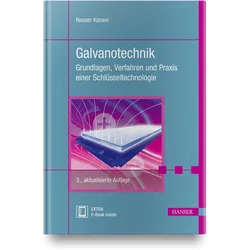
Galvanotechnik, Fachbücher von Nasser KananiKompendium der modernen Galvanotechnik Das Galvanisieren, das heisst das Auftragen metallischer Schichten, trägt wesentlich zur Verlängerung der Lebensdauer von Gebrauchsgegenständen, Werkzeugen, Konstruktionselementen, Bauteilen, Maschinen und Anlagen bei, da sie widerstandsfähiger gegenüber Umwelteinflüssen werden. Dies ermöglicht einen effektiven Ressourceneinsatz, da keine Materialreserven, zum Beispiel für Alterungsprozesse, eingeplant werden müssen. Dieses Buch ist ein Kompendium der modernen Galvanotechnik. Es ist nach den Bedürfnissen der auf diesem Gebiet arbeitenden Praktiker und Wissenschaftler konzipiert und berücksichtigt die neuesten Entwicklungen. Folgende Themen erwarten Sie: - Beschichtungstechnologien, Galvanisierungsverfahren und Anwendungsgebiete - Galvanisierbare Werkstoffe (Metalle, Legierungen, Kunststoffe) - Verfahren zur Abscheidung metallischer Schichten - Atomistische Deutung und Beobachtung der Schichtentstehung - Untersuchung metallischer Schichten hinsichtlich Haftfestigkeit, Dicke, Zusammensetzung, Gitterstrukturen, Eigenspannungen, mechanischer bzw. physikalischer Eigenschaften und Verschleissverhalten - Einfluss metallischer Schichten auf Bauteileigenschaften Neue Themen in dieser Auflage sind unter anderem die Bestimmung der Duktilität metallischer Schichten und deren Korrosionsbeständigkeit. Die galvanisierbaren Werkstoffe wurden um Verbundwerkstoffe und keramische Werkstoffe ergänzt. Das Verständnis der Zusammenhänge wird durch zahlreiche schematische Darstellungen und Abbildungen aus der galvanotechnischen Praxis oder durch eigens durchgeführte Untersuchungen wesentlich erleichtert. Systemvoraussetzungen für E-Book inside: Internet-Verbindung und Adobe-Reader oder Ebook-Reader bzw. Adobe Digital Editions.149,99 €*Versand: 0,00 €Sichere Weiterleitung zum Anbieter
-
TV-Board Kosta 2 , Metallbeschichtung , dunkelgrau , Metallrahmen<p>Das <strong>TV-Board Kosta 2</strong> vereint modernes Design mit funktionaler Eleganz und ist die perfekte Ergänzung für dein Wohnzimmer. Mit einer Breite von <strong>220 cm</strong>, einer Höhe von <strong>51 cm</strong> und einer Tiefe von <strong>35 cm</strong> bietet es ausreichend Platz für Fernseher von <strong>55 bis 85 Zoll</strong>. Das stilvolle <strong>dunkelgraue Metallgestell</strong> sorgt nicht nur für einen stabilen Stand, sondern verleiht dem Möbelstück auch einen markanten <strong>Industrial Look</strong>.</p><p>Der Korpus des TV-Boards besteht aus hochwertigem <strong>MDF</strong> mit einer flüssigmetallbeschichteten Oberfläche in einem ansprechenden <strong>dunkelgrau</strong>. Diese pflegeleichte Oberfläche macht das Möbelstück besonders praktisch im Alltag. Mit zwei Einlegeböden bietet das TV-Board ausreichend Stauraum für deine Multimedia-Geräte, Bücher oder Dekorationselemente und sorgt für eine aufgeräumte Optik.</p><p>Das <strong>TV-Board Kosta 2</strong> wird unmontiert geliefert, jedoch ist eine bebilderte Aufbauanleitung im Lieferumfang enthalten, die den Zusammenbau erleichtert. Bitte beachte, dass Dekoration und Beimöbel nicht im Angebot enthalten sind. Setze mit diesem modernen TV-Board ein stilvolles Statement in deinem Wohnraum und genieße die Kombination aus Funktionalität und ansprechendem Design.</p>299,00 €*Versand: 0,00 €Sichere Weiterleitung zum Anbieter
-
Praxishandbuch KorrosionsschutzPraxishandbuch Korrosionsschutz , Vorsorgen - Behandeln - Konservieren , Transportsysteme > Autoteile & Zubehör , Erscheinungsjahr: 20140331, Produktform: Leinen, Seitenzahl/Blattzahl: 96, Abbildungen: ca. 200 farbige Abbildungen, Keyword: DIY; Do it yourself; Entfernen; Handwerk; Handwerker; Klassiker; Korrosions Reparaturen; Korrosionsschutz; Markt; Oldtimer; Praxishandbuch; Ratgeber; Rost; Rost entfernen; Sachbuch; Schutz; Schweißen; Selber machen; Tipps und Tricks; Tips und Tricks; Tricks; Vorbeugen; Vorbeugung; Werkstatt; Youngtimer, Fachschema: Auto / Technik, Tuning~Korrosion~Fahrzeug - Fahrzeugbau - Fahrzeugtechnik~Wartung, Thema: Optimieren, Warengruppe: HC/Auto/Motorrad/Moped, Fachkategorie: Wartung und Instandhaltung von Fahrzeugen und Handbuch, Thema: Orientieren, Text Sprache: ger, UNSPSC: 49019900, Warenverzeichnis für die Außenhandelsstatistik: 49019900, Verlag: Heel Verlag GmbH, Verlag: Heel Verlag GmbH, Verlag: Heel, Länge: 304, Breite: 215, Höhe: 20, Gewicht: 1044, Produktform: Gebunden, Genre: Sachbuch/Ratgeber, Genre: Sachbuch/Ratgeber, Herkunftsland: SLOWENIEN (SI), Katalog: deutschsprachige Titel, Katalog: Gesamtkatalog, Katalog: Kennzeichnung von Titeln mit einer Relevanz > 30, Katalog: Lagerartikel, Book on Demand, ausgew. Medienartikel, Relevanz: 0035, Tendenz: +1, Unterkatalog: AK, Unterkatalog: Bücher, Unterkatalog: Hardcover, Unterkatalog: Lagerartikel, WolkenId: 200229629,95 €*Versand: 0,00 €Sichere Weiterleitung zum Anbieter
-
Was ist AppData Roaming?
AppData Roaming ist ein Ordner auf einem Windows-Betriebssystem, der für die Speicherung von Anwendungsdaten verwendet wird. In diesem Ordner werden Benutzerdaten und Einstellungen für bestimmte Programme gespeichert, die für alle Benutzerkonten auf dem Computer zugänglich sein sollen. Dies ermöglicht es Anwendungen, ihre Daten zwischen verschiedenen Benutzerkonten oder Computern zu synchronisieren. **
-
Wie finde ich AppData Ordner?
Um den AppData-Ordner auf einem Windows-Computer zu finden, musst du zunächst den Windows Explorer öffnen. Anschließend klickst du auf die Schaltfläche "Ansicht" in der oberen Menüleiste und aktivierst die Option "Ausgeblendete Elemente anzeigen". Dadurch werden versteckte Dateien und Ordner sichtbar, darunter auch der AppData-Ordner. Du kannst dann den Pfad C:\Benutzer\DeinBenutzername\AppData eingeben, um direkt zum AppData-Ordner zu gelangen. Alternativ kannst du auch "%appdata%" in das Suchfeld des Windows Explorers eingeben, um direkt zum Roaming-Ordner innerhalb des AppData-Ordners zu gelangen. **
-
Ist der AppData-Ordner wichtig?
Ja, der AppData-Ordner ist wichtig, da er von Windows verwendet wird, um Anwendungsdaten für Benutzerprofile zu speichern. Viele Anwendungen speichern dort Konfigurationsdateien, Zwischenspeicher und andere Daten, die für ihre ordnungsgemäße Funktion erforderlich sind. Es wird empfohlen, den AppData-Ordner nicht zu löschen oder zu verschieben, da dies zu Problemen mit Anwendungen führen kann. **
-
Wie finde ich den Ordner AppData?
Um den Ordner AppData zu finden, musst du zunächst den Windows Explorer öffnen. Klicke dann auf die Suchleiste oben und gebe "%appdata%" ein. Drücke Enter und es sollte dich direkt zum AppData-Ordner führen. Alternativ kannst du auch den Pfad "C:\Benutzer\DeinBenutzername\AppData" manuell eingeben, um den Ordner zu finden. Stelle sicher, dass du versteckte Dateien und Ordner anzeigen lässt, da der AppData-Ordner standardmäßig ausgeblendet ist. Wenn du den Ordner weiterhin nicht finden kannst, kannst du auch in der Systemsteuerung unter "Ordneroptionen" nachsehen, ob die Option zum Anzeigen versteckter Dateien aktiviert ist. **
Ähnliche Suchbegriffe für AppData
-
Ionenpermeabilität einer Korrosionsschutz-Beschichtung, Taschenbuch von Gábor Palotai, AV Akademikerverlag, 978-3-639-49643-7Ionenpermeabilität Einer Korrosionsschutz-beschichtung, Taschenbuch Von Gábor Palotai, Av Akademikerverlag, 978-3-639-49643-7, Seitenanzahl: 10435,95 €*Versand: 0,00 €Sichere Weiterleitung zum Anbieter
-
Zodiac Ersatz Elektrolyse-Zelle TRi 10ZODIAC Ersatzteil Elektrolysezelle für Salzelektrolyseanlage TRi 10 #R0758400 Elektrolyse Zelle ZODIAC TRi 10 für max. Wasservolumen von 40 m³, Chlorproduktion 10 g/h. Ersatzteilnummer R0758400. Elektrolysezelle TRi 10 geeignet für: Zodiac TRi 10TRi ExperteXO iQ Achtung: Lieferumfang enthält Elektrolysezelle ohne Anschlussverschraubung und ohne Gehäuse. Betriebsdruck: 2,75 barChlorproduktion: 10 g/hgeeignet für Zodiac TRi 10 / TRi Expert / eXO iQ449,00 €*Versand: 0,00 €Sichere Weiterleitung zum Anbieter
-
Zodiac Ersatz Elektrolyse-Zelle TRi 22ZODIAC Ersatzteil Elektrolysezelle für Salzelektrolyseanlage TRi 22 #R0758600 Elektrolyse Zelle ZODIAC TRi 22 für max. Wasservolumen von 100 m³, Chlorproduktion 22 g/h. Ersatzteilnummer R0758600. Elektrolysezelle TRi 22 geeignet für: Zodiac TRi 22TRi ExperteXO iQ Achtung: Lieferumfang enthält Elektrolysezelle ohne Anschlussverschraubung und ohne Gehäuse. Betriebsdruck: 2,75 barChlorproduktion: 22 g/hgeeignet für Zodiac TRi 22 / TRi Expert / EXO iQ WW000164 und EXO WW000168Abmessungen (LxBxH): 0,34 x 0,12 x 0,15 mGewicht: 0,65 kg689,00 €*Versand: 0,00 €Sichere Weiterleitung zum Anbieter
-
Zodiac Ersatz Elektrolyse-Zelle TRi 18Zodiac Ersatz Elektrolyse-Zelle TRi 18 – Original Ersatzteil für Salzelektrolyse Die kontinuierliche Desinfektion Ihres Poolwassers ist das Herzstück einer gepflegten Schwimmbadanlage. Wenn die Leistungsfähigkeit Ihrer Salzelektrolyse-Anlage nachlässt, ist ein rechtzeitiger Austausch der Elektrolyse-Zelle entscheidend, um die Wasserqualität stabil zu halten und den Komfort eines Salzwasserbeckens ohne Reizungen der Augen oder Haut weiterhin zu genießen. Die Zodiac Ersatz-Zelle TRi 18 sichert Ihnen die gewohnt hohe Effizienz und Langlebigkeit eines Markenprodukts zu. Effizienz für Ihre Wasseraufbereitung Die TRi 18 Ersatz-Zelle wurde speziell für anspruchsvolle Poolbesitzer entwickelt, die Wert auf technische Zuverlässigkeit und eine wartungsarme Lösung legen. Durch die Verwendung hochwertiger Materialien und einer präzisen Verarbeitung ist sichergestellt, dass die Chlorproduktion konstant auf dem benötigten Niveau bleibt. Diese Original-Zelle ist exakt auf die Parameter der Zodiac TRi-Serie abgestimmt, was Fehlfunktionen durch inkompatible Drittanbieter-Produkte von vornherein ausschließt. Langlebigkeit durch selbstreinigende Technologie Dank der integrierten Polaritätsumkehr reinigt sich die Zelle während des Betriebs selbstständig von Kalkablagerungen. Dies verlängert nicht nur die Lebensdauer der Titan-Elektroden erheblich, sondern minimiert auch Ihren manuellen Wartungsaufwand. Das transparente Gehäuse erlaubt zudem jederzeit eine schnelle optische Kontrolle des Zustands, sodass Sie die Funktionalität Ihrer Pooltechnik stets im Blick behalten. Passgenauigkeit: Originales Ersatzteil für die Zodiac TRi 18 Serie ohne Anpassungsbedarf. Qualitäts-Elektroden: Hochwertige Beschichtung für maximale Betriebsstunden. Einfache Montage: Schneller Austausch durch standardisierte Anschlüsse. Wartungsarm: Automatische Selbstreinigung durch regelmäßige Polaritätsumkehr. Sicherheit: Garantierte Kompatibilität mit der Steuerelektronik Ihrer Anlage. Sichern Sie sich dauerhaft klares Poolwasser Investieren Sie in die Langlebigkeit Ihrer Anlage und vermeiden Sie Ausfallzeiten während der Badesaison. Bestellen Sie die Zodiac Ersatz-Zelle TRi 18 direkt beim Fachpartner und profitieren Sie von einer schnellen Lieferung sowie technischer Expertise. Stellen Sie jetzt die volle Desinfektionsleistung Ihres Pools wieder her. Betriebsdruck: 2,75 bar Chlorproduktion: 18 g/h geeignet für Zodiac TRi 17 / TRi Expert / eXO iQ467,60 €*Versand: 5,95 €Sichere Weiterleitung zum Anbieter
-
Wo finde ich den Ordner AppData?
Der Ordner AppData befindet sich normalerweise im Benutzerverzeichnis auf einem Windows-Betriebssystem. Um darauf zuzugreifen, kannst du die Tastenkombination Windows + R drücken, " %appdata% " eingeben und auf "OK" klicken. Alternativ kannst du auch über den Datei-Explorer navigieren, indem du zu "C:\Benutzer\DeinBenutzername\" gehst und dort den Ordner "AppData" findest. Beachte jedoch, dass der Ordner standardmäßig ausgeblendet ist, also musst du möglicherweise die Option "Ausgeblendete Elemente einblenden" aktivieren. **
-
Fehlt der Minecraft AppData Mods Ordner?
Es ist möglich, dass der Minecraft AppData Mods Ordner fehlt, wenn du Minecraft auf einer anderen Plattform als Windows verwendest. Auf Mac und Linux befindet sich der Mods Ordner normalerweise im Minecraft-Verzeichnis. Wenn du den Mods Ordner nicht finden kannst, kannst du ihn manuell erstellen, um Mods zu installieren. **
-
Wie kopiere ich den AppData-Ordner?
Um den AppData-Ordner zu kopieren, öffne den Windows Explorer und navigiere zu "C:\Benutzer\[Dein Benutzername]". Dort findest du den Ordner "AppData". Klicke mit der rechten Maustaste auf den Ordner und wähle "Kopieren". Navigiere dann zu dem Zielort, an dem du den Ordner kopieren möchtest, klicke mit der rechten Maustaste und wähle "Einfügen". **
-
Wie öffne ich das AppData-Fenster?
Um das AppData-Fenster zu öffnen, musst du zunächst den Windows Explorer öffnen. Dann musst du in der Adressleiste "%appdata%" eingeben und Enter drücken. Dadurch gelangst du direkt zum AppData-Ordner. **
* Alle Preise verstehen sich inklusive der gesetzlichen Mehrwertsteuer und ggf. zuzüglich Versandkosten. Die Angebotsinformationen basieren auf den Angaben des jeweiligen Shops und werden über automatisierte Prozesse aktualisiert. Eine Aktualisierung in Echtzeit findet nicht statt, so dass es im Einzelfall zu Abweichungen kommen kann. ** Hinweis: Teile dieses Inhalts wurden von KI erstellt.